MP4
H.264 · AAC
随处可播放:手机、电视、Mac、PC 和浏览器。
将视频拖到窗口中,选取 MP4、WebM 或 OGG,剩下的交给 DIGO Video。免费的原生 Mac 应用,所有文件都留在你的电脑上。
你不需要知道什么是编解码器和码率:选好视频要用在哪里,剩下的交给 DIGO Video。
一个、十个或整个文件夹都可以:拖到窗口中或程序坞中的图标上,或在访达中使用“打开方式”打开。可读取 MOV、MP4、MKV、AVI、HEVC、AV1 等多种格式。
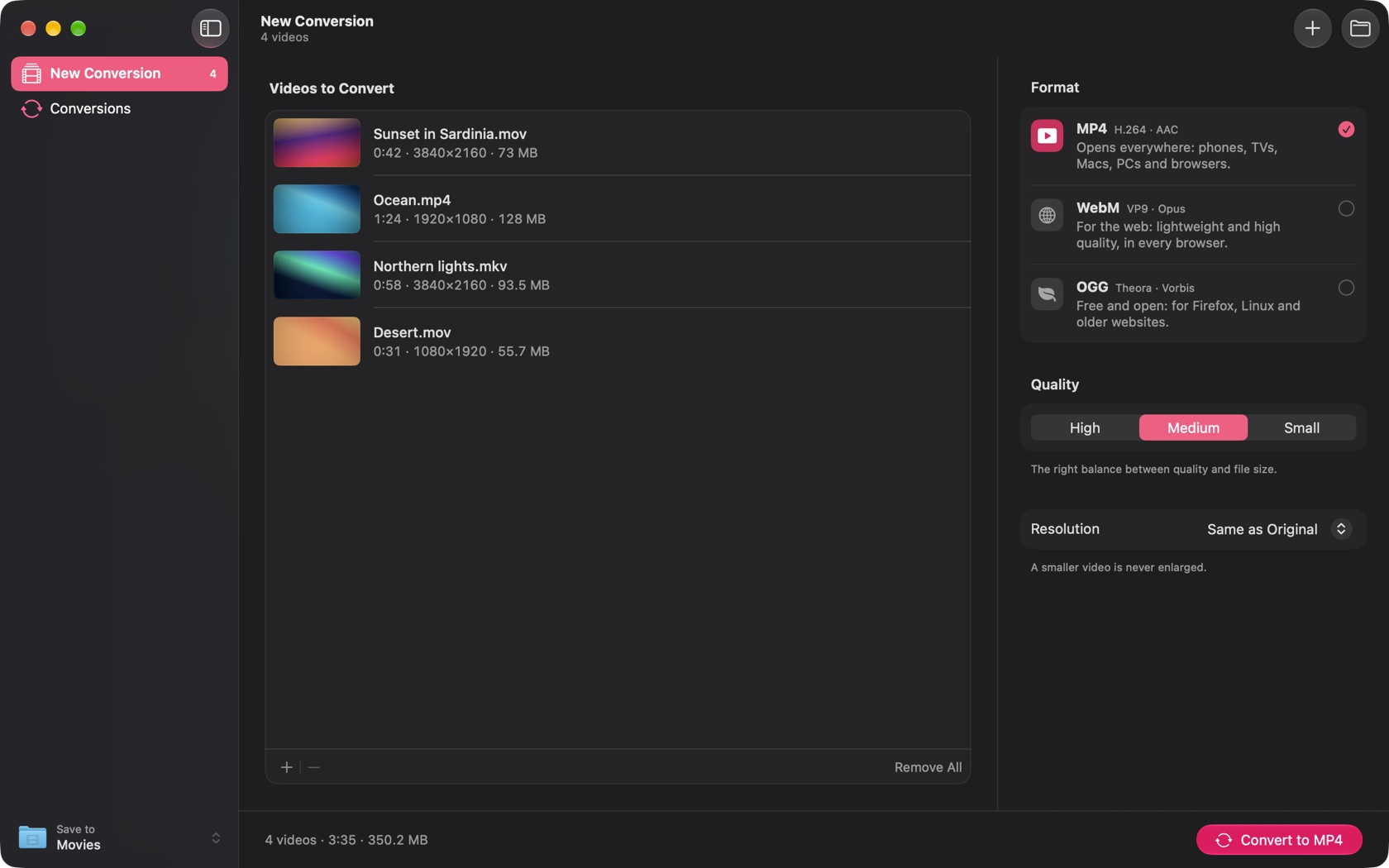
MP4、WebM 或 OGG。画质可选“高”“中”或“小”,分辨率可选“与原始视频相同”、Full HD、HD 或 480p。较小的视频不会被放大。
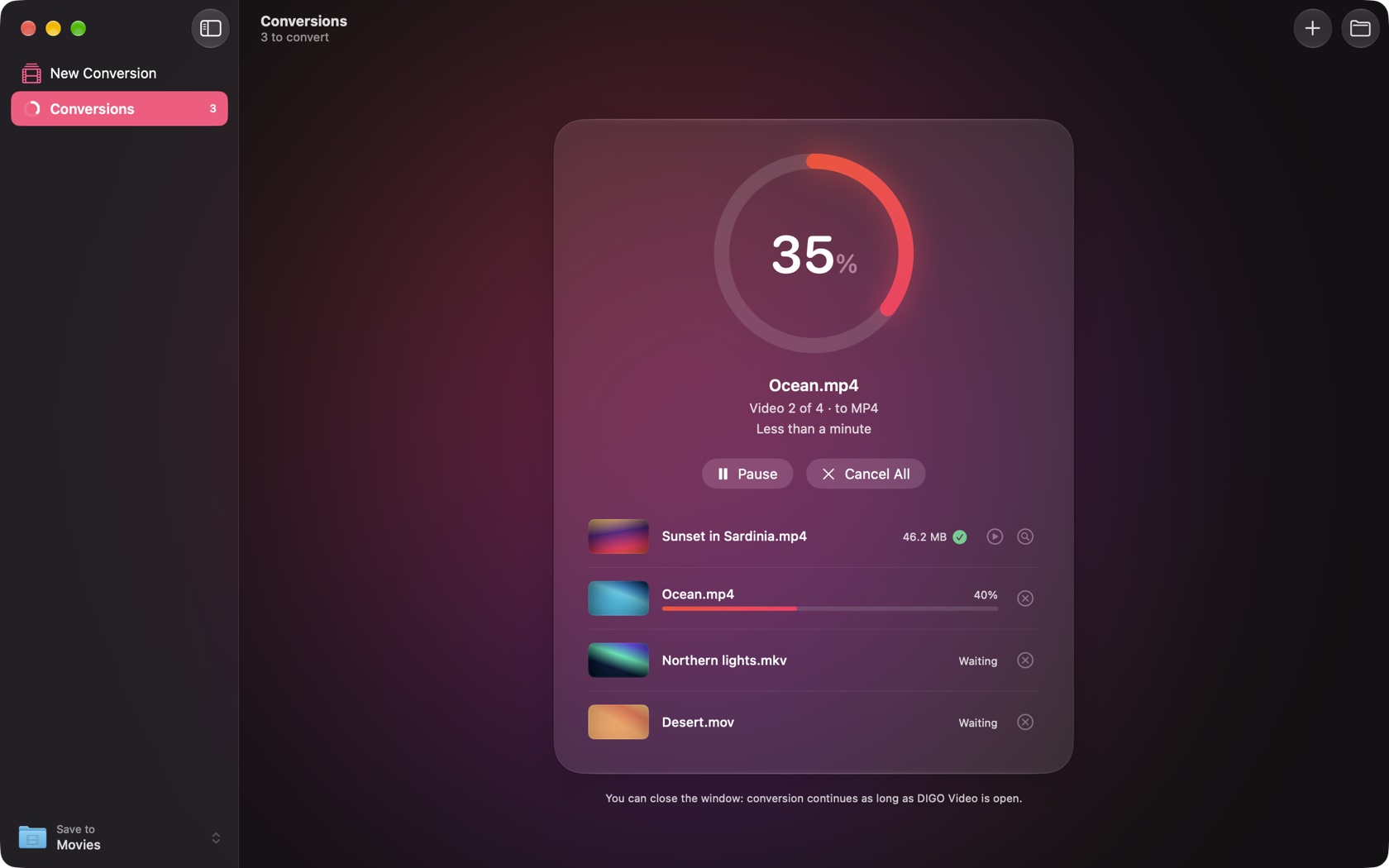
一次转换一个视频,并显示进度和剩余时间。转换好的文件会存入“影片”文件夹,即使关闭窗口也不受影响。
根据视频的用途来选择,合适的设置交给 DIGO Video。
H.264 · AAC
随处可播放:手机、电视、Mac、PC 和浏览器。
VP9 · Opus
适合网页:小巧且画质出色,所有浏览器均可播放。
Theora · Vorbis
自由开放:适用于 Firefox、Linux 和较旧的网站。
色彩、方向、音频、队列:通常需要手动调整的地方,DIGO Video 都会替你处理好。
来自 iPhone 和摄像机的 HDR 视频(HLG 和 HDR10)在普通显示屏上也能呈现准确的色彩。
保留视频方向,并在需要时将多声道音频转为立体声。
一次一个视频,并显示进度和剩余时间。可以暂停、继续、取消,或重试失败的视频。
关闭窗口后,只要 DIGO Video 保持打开,队列就会继续转换。
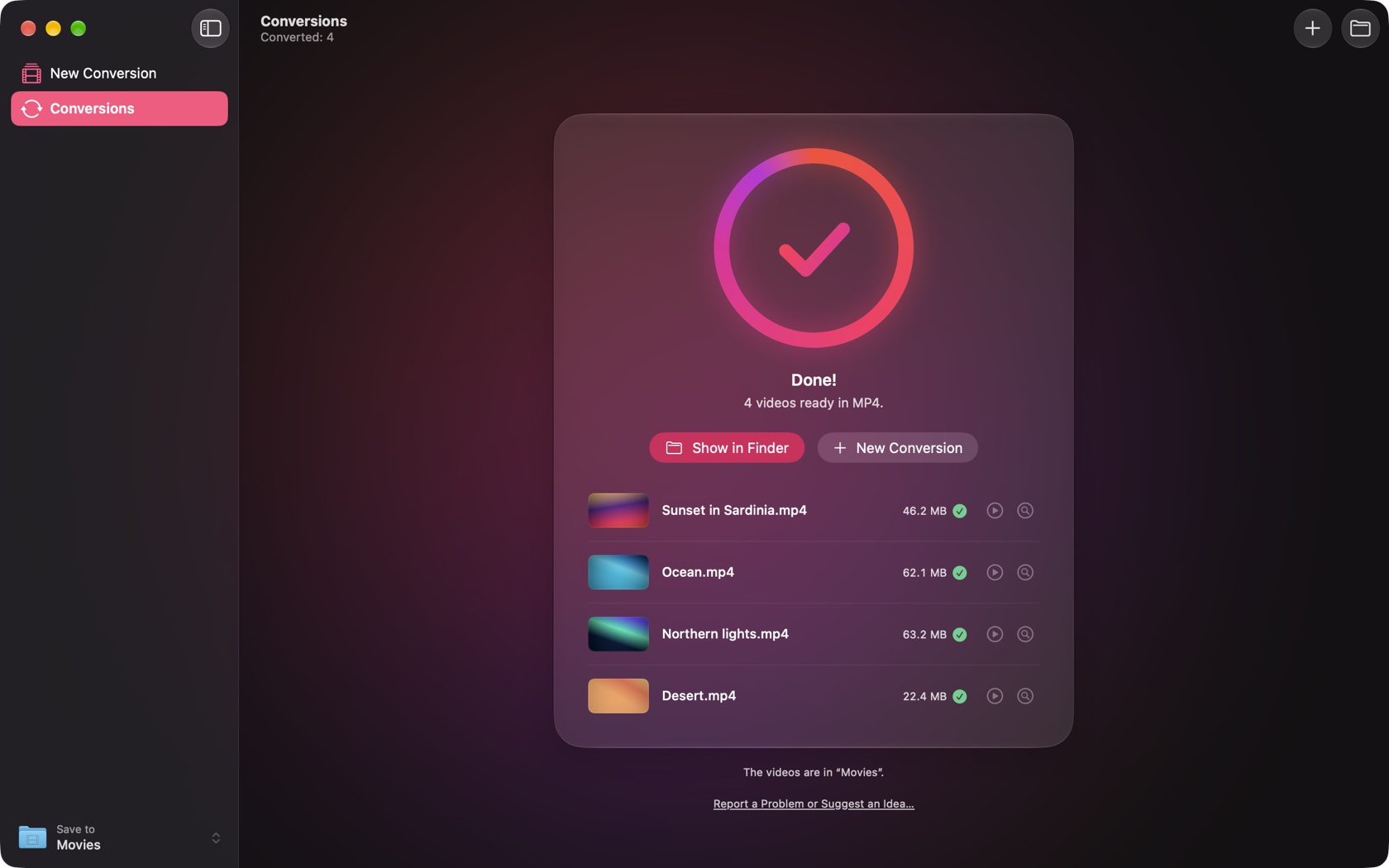
转换好的文件会存入“影片”或你选取的文件夹,现有文件都不会被改动。
原生 macOS 应用。转换 MP4 时使用 Mac 的硬件编码器。
MOV、MP4、MKV、AVI、HEVC、AV1 等多种格式:摄像机和智能手机的常用格式都支持。
支持浅色和深色外观、VoiceOver、“减弱动态效果”和“增强对比度”。
你的视频永远不会离开你的 Mac。DIGO Video 不会连接互联网,没有分析工具和广告,也不收集任何数据。
App Store 隐私标签:未收集数据
一分钱都不用。它完全免费,没有 App 内购买项目,也没有广告。
搭载 Apple 芯片并运行 macOS 26 或更高版本的 Mac。
如果视频需要随处播放(手机、电视、电脑和浏览器),选 MP4。如果要发布到网上,选 WebM,文件小巧且画质出色。如果需要自由开放的格式,用于 Firefox、Linux 或较旧的网站,选 OGG。
存放在“影片”文件夹中,或者你通过边栏底部的“存储到”选取的文件夹中。DIGO Video 绝不会覆盖已存在的文件。
不会。转换完全在你的 Mac 上进行:DIGO Video 不会连接互联网,不需要账户,也不收集任何数据。
可以:想添加多少视频都行,整个文件夹也可以。它会逐个转换,你可以暂停、继续或取消单个视频,也可以对整个队列这样操作。
HLG 和 HDR10 格式的 HDR 视频,例如 iPhone 和许多摄像机拍摄的视频,在普通显示屏上也能呈现准确的色彩。
使用应用内置的 FFmpeg(LGPL 2.1)。源代码和编译脚本可在支持页面找到。
DIGO Video 可在 Mac App Store 免费下载,适用于搭载 Apple 芯片并运行 macOS 26 或更高版本的 Mac。
从 Mac App Store 下载