MP4
H.264 · AAC
Abre em qualquer lugar: celulares, TVs, Macs, PCs e navegadores.
Arraste os vídeos para a janela, escolha MP4, WebM ou OGG e deixe o DIGO Video trabalhar. Grátis, nativo para Mac, e tudo fica no seu computador.
Você não precisa saber o que são codecs e bitrate: escolha para onde o vídeo vai e o DIGO Video cuida do resto.
Um, dez ou uma pasta inteira: para a janela, para o ícone no Dock ou com “Abrir com” no Finder. Lê MOV, MP4, MKV, AVI, HEVC, AV1 e muitos outros.
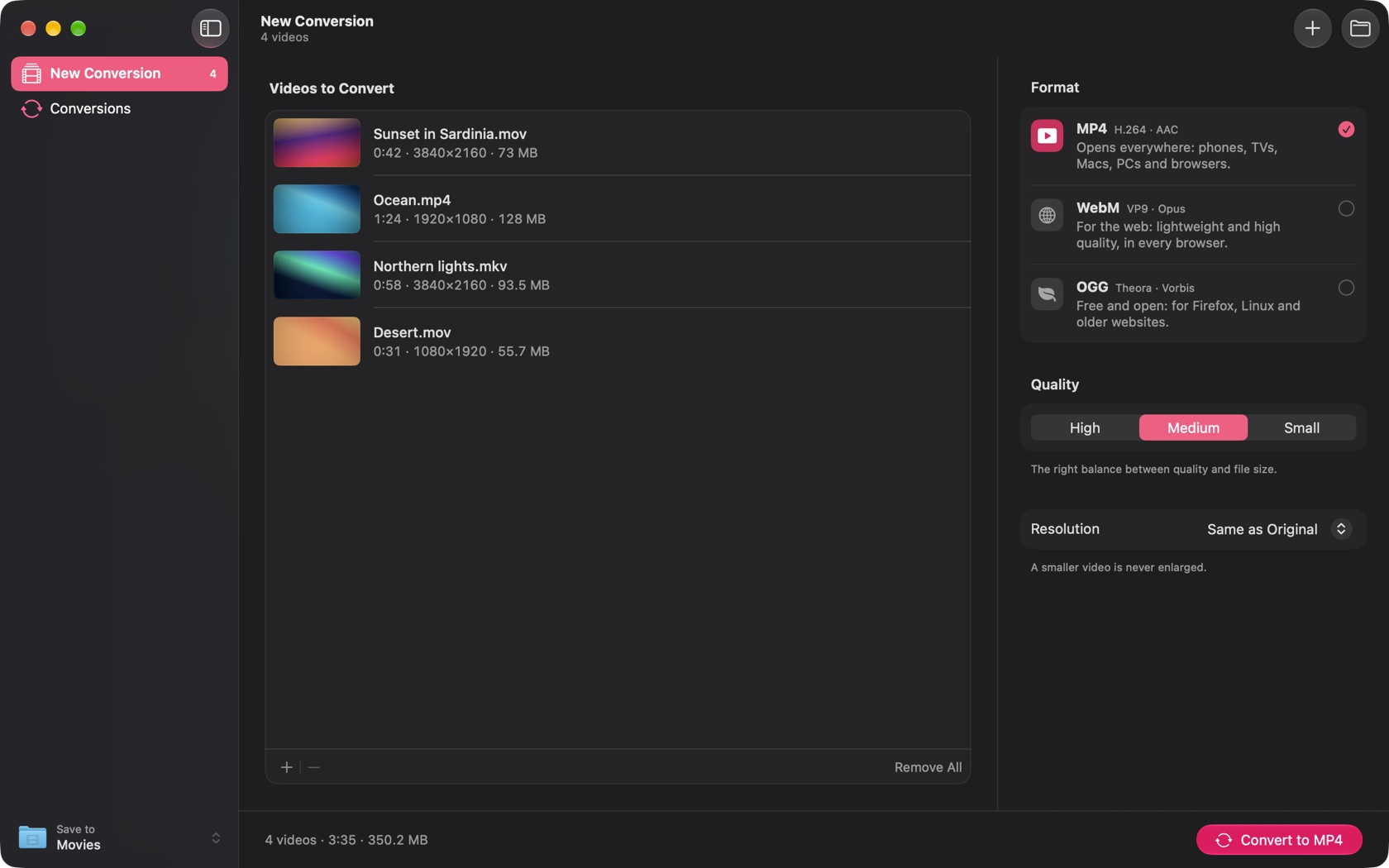
MP4, WebM ou OGG. Qualidade alta, média ou leve, e a resolução: igual ao original, Full HD, HD ou 480p. Um vídeo menor nunca é ampliado.
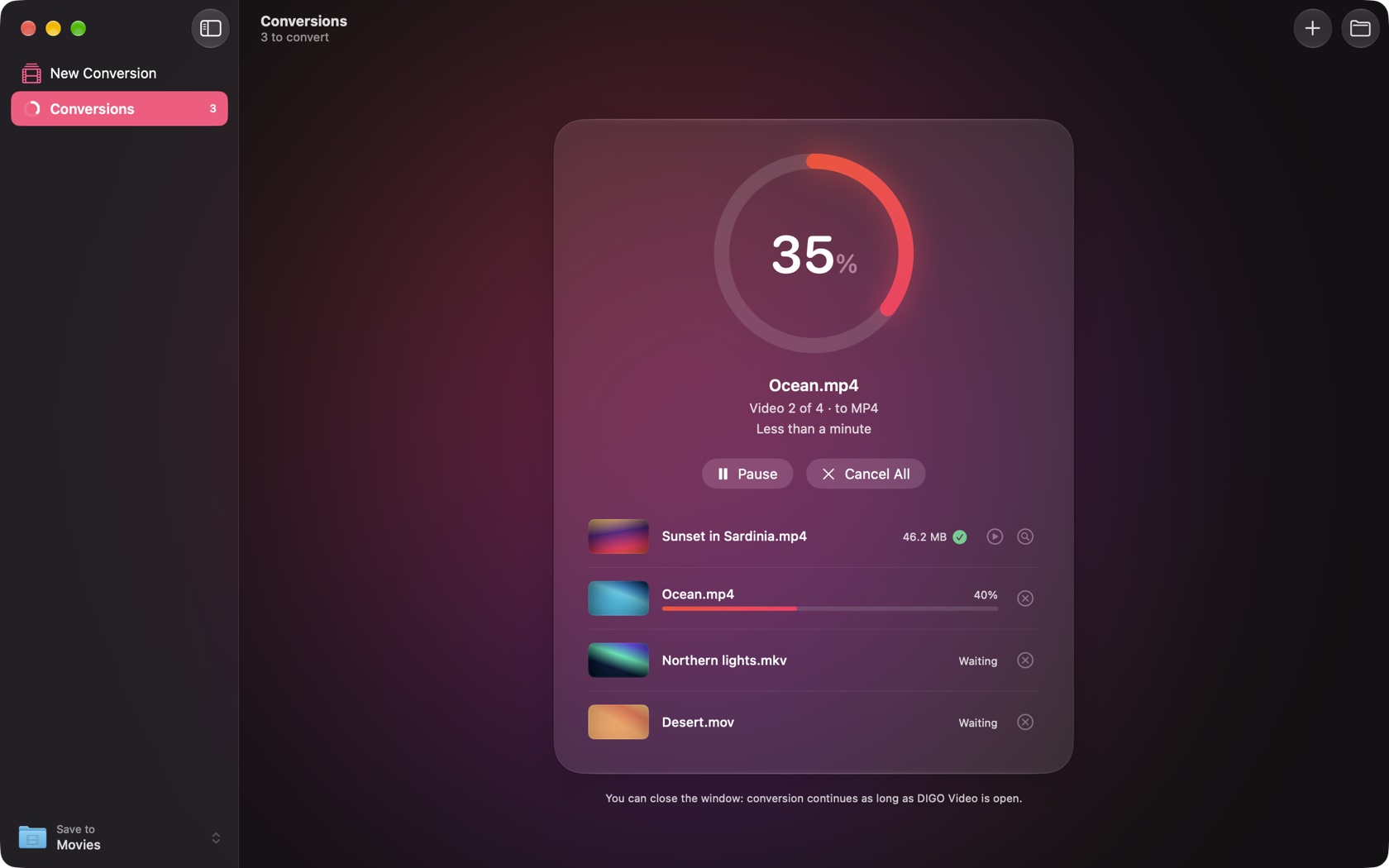
Converte um vídeo por vez, com o progresso e o tempo restante. Os arquivos prontos vão para Filmes, mesmo se você fechar a janela.
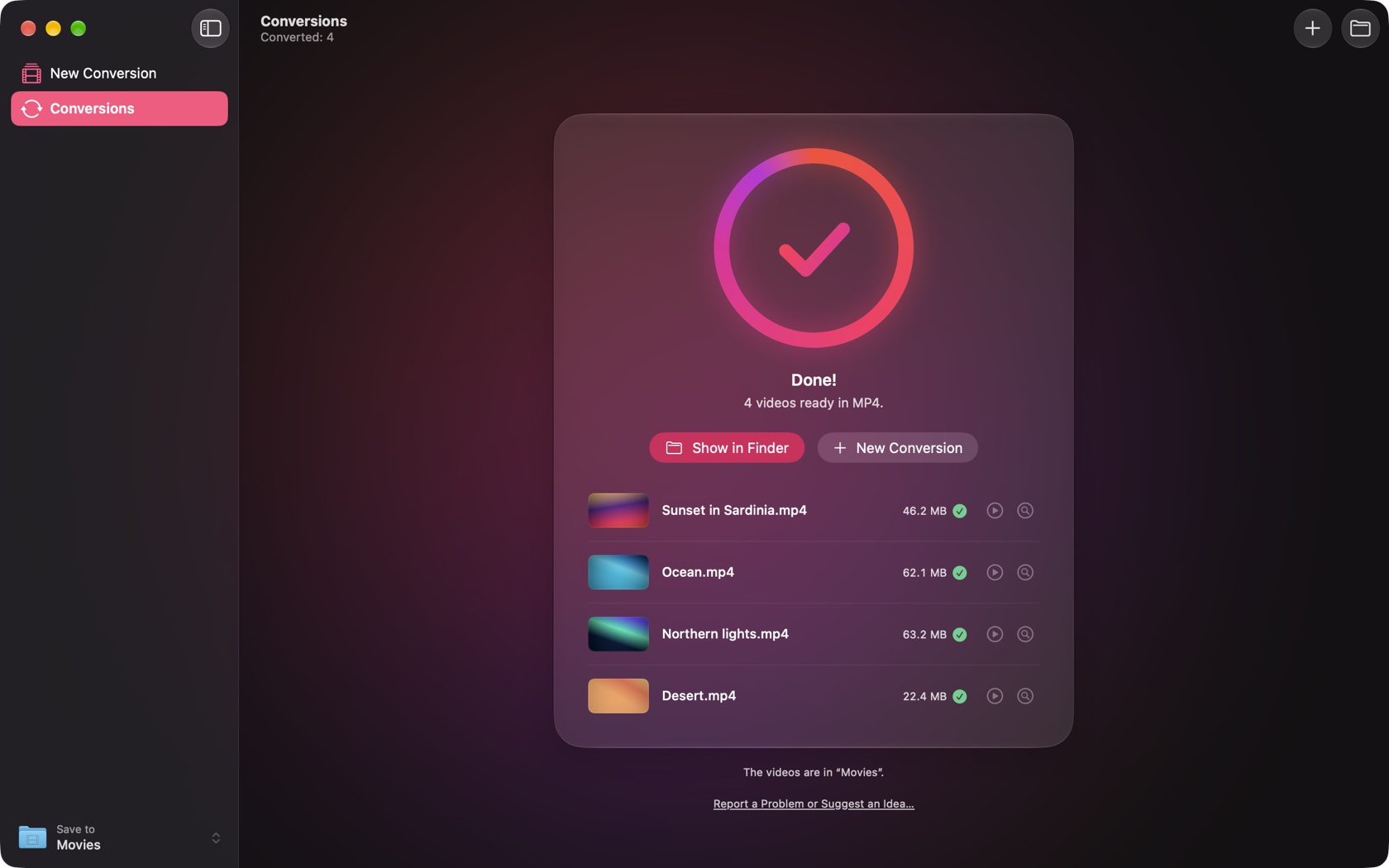
Escolha de acordo com o destino do vídeo. O DIGO Video define os ajustes certos.
H.264 · AAC
Abre em qualquer lugar: celulares, TVs, Macs, PCs e navegadores.
VP9 · Opus
Para a web: leve e de qualidade, em todos os navegadores.
Theora · Vorbis
Livre e aberto: para Firefox, Linux e sites mais antigos.
Cores, orientação, áudio, fila: o DIGO Video resolve o que normalmente precisa ser ajustado à mão.
Os vídeos HDR do iPhone e de câmeras (HLG e HDR10) saem com as cores certas também em telas comuns.
A orientação é preservada e o áudio multicanal vira estéreo quando necessário.
Um vídeo por vez, com o progresso e o tempo restante. Pause, retome, cancele ou tente novamente os que falharam.
Feche a janela e a fila continua, enquanto o DIGO Video estiver aberto.
Os arquivos prontos vão para Filmes ou para a pasta que você escolher, e nenhum arquivo existente é alterado.
Nativo para macOS. Para MP4, usa o codificador por hardware do Mac.
MOV, MP4, MKV, AVI, HEVC, AV1 e muitos outros: os formatos de câmeras e celulares.
Tema claro e escuro, VoiceOver, Reduzir movimento e Aumentar contraste.
Seus vídeos nunca saem do seu Mac. O DIGO Video não se conecta à internet, não usa analytics nem anúncios e não coleta dados.
Rótulo de privacidade da App Store: Dados não coletados
Nada. É gratuito, sem compras dentro do app e sem anúncios.
Em Macs com Apple silicon e macOS 26 ou posterior.
MP4 se o vídeo precisa abrir em qualquer lugar: celulares, TVs, computadores e navegadores. WebM para publicar na web, leve e de qualidade. OGG se você precisa de um formato livre e aberto, para Firefox, Linux ou sites mais antigos.
Para a pasta Filmes ou para a que você escolher em “Salvar em”, na parte de baixo da barra lateral. O DIGO Video nunca sobrescreve um arquivo que já existe.
Não. A conversão acontece toda no seu Mac: o DIGO Video não se conecta à internet, não pede conta e não coleta dados.
Sim: adicione quantos vídeos quiser, até pastas inteiras. Ele os converte um depois do outro, e você pode pausar, retomar ou cancelar um vídeo ou a fila inteira.
Vídeos HDR em HLG e HDR10, como os do iPhone e de muitas câmeras, saem com as cores certas também em telas comuns.
O FFmpeg (LGPL 2.1), incluído no app. O código-fonte e os scripts de compilação estão na página de suporte.
O DIGO Video é grátis na Mac App Store, para Macs com Apple silicon e macOS 26 ou posterior.
Baixar na Mac App Store