MP4
H.264 · AAC
S’ouvre partout : téléphones, téléviseurs, Mac, PC et navigateurs.
Faites glisser vos vidéos sur la fenêtre, choisissez MP4, WebM ou OGG et laissez DIGO Video travailler. Gratuit, natif pour Mac, et tout reste sur votre ordinateur.
Inutile de savoir ce que sont les codecs et le débit : choisissez où la vidéo doit aller, DIGO Video s’occupe du reste.
Une, dix ou un dossier entier : sur la fenêtre, sur l’icône dans le Dock ou avec « Ouvrir avec » depuis le Finder. Lit les formats MOV, MP4, MKV, AVI, HEVC, AV1 et bien d’autres.
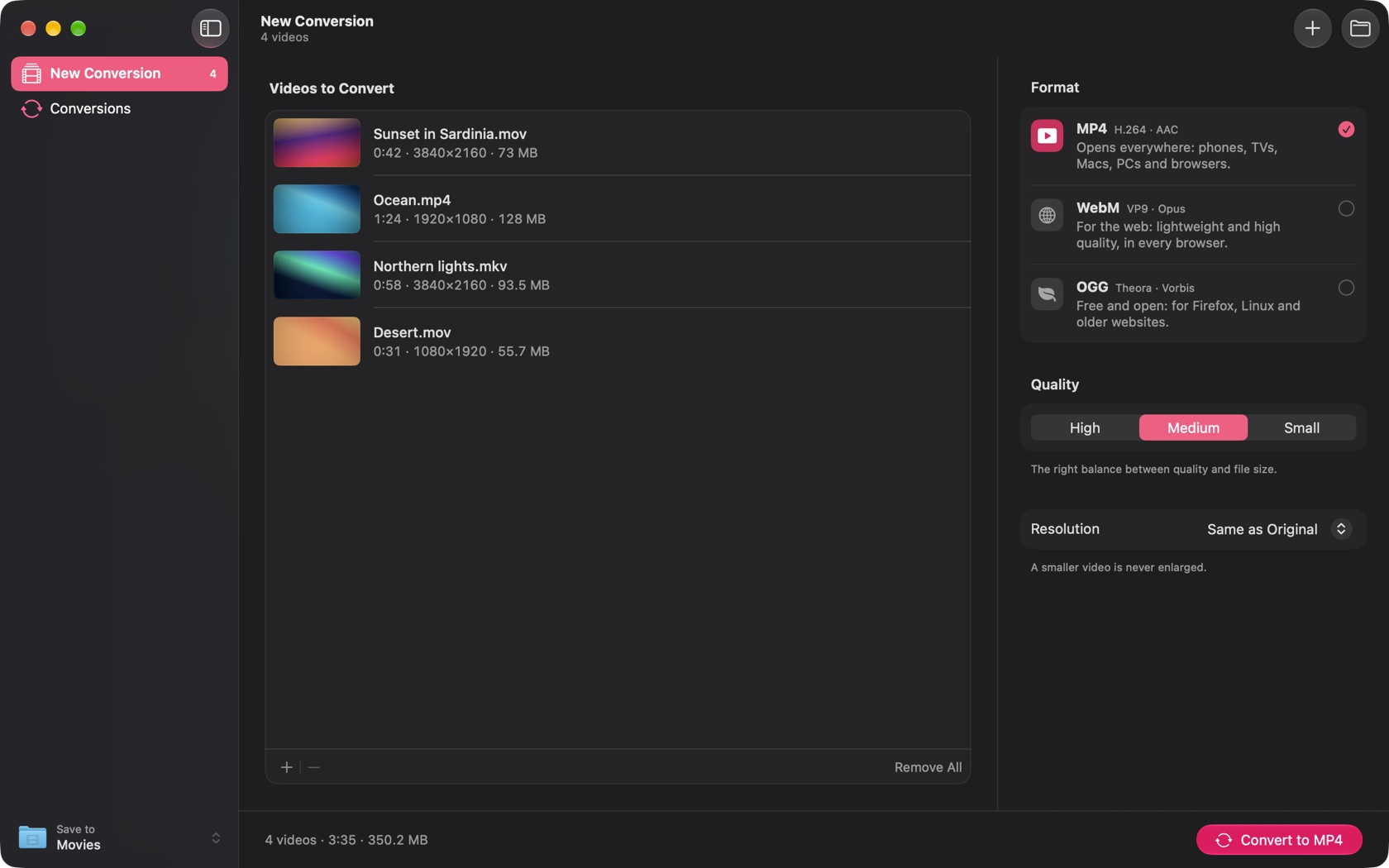
MP4, WebM ou OGG. Qualité haute, moyenne ou légère, et la résolution : identique à l’original, Full HD, HD ou 480p. Une vidéo plus petite n’est jamais agrandie.
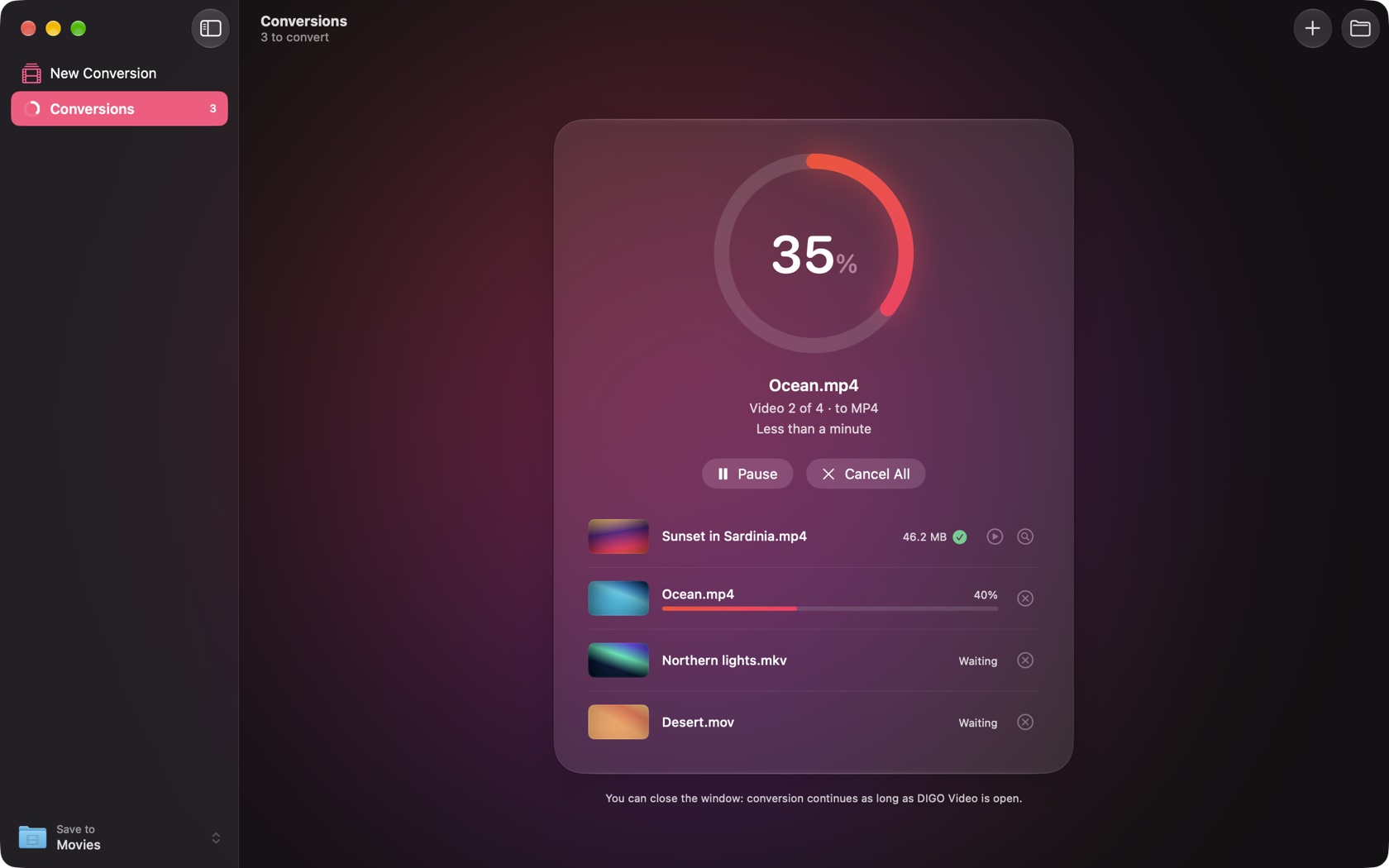
Convertit une vidéo à la fois, avec la progression et le temps restant. Les fichiers prêts arrivent dans le dossier Vidéos, même si vous fermez la fenêtre.
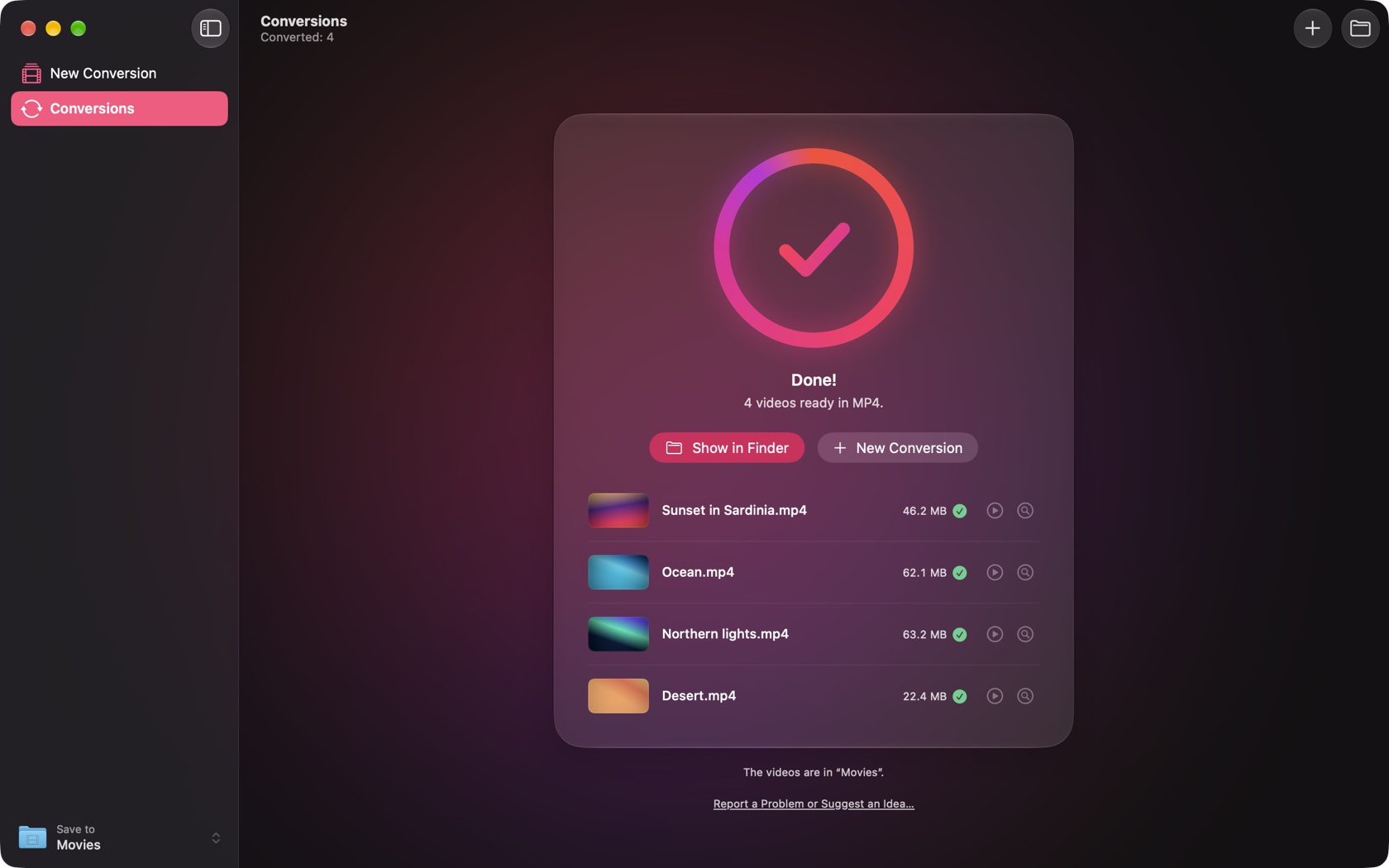
Choisissez selon l’endroit où ira la vidéo. Les bons réglages, c’est DIGO Video qui s’en charge.
H.264 · AAC
S’ouvre partout : téléphones, téléviseurs, Mac, PC et navigateurs.
VP9 · Opus
Pour le web : léger et de qualité, dans tous les navigateurs.
Theora · Vorbis
Libre et ouvert : pour Firefox, Linux et les sites plus anciens.
Couleurs, orientation, audio, file d’attente : DIGO Video règle ce qu’il faut d’habitude régler à la main.
Les vidéos HDR de l’iPhone et des caméras (HLG et HDR10) gardent des couleurs justes, même sur les écrans classiques.
L’orientation est conservée et l’audio multicanal passe en stéréo si nécessaire.
Une vidéo à la fois, avec la progression et le temps restant. Suspendez, reprenez, annulez ou réessayez celles qui ont échoué.
Fermez la fenêtre : la file d’attente continue tant que DIGO Video est ouvert.
Les fichiers prêts arrivent dans le dossier Vidéos ou dans celui que vous choisissez, et aucun fichier existant n’est touché.
Natif pour macOS. Pour le MP4, il utilise l’encodeur matériel du Mac.
MOV, MP4, MKV, AVI, HEVC, AV1 et bien d’autres : les formats des caméras et des smartphones.
Apparence claire et sombre, VoiceOver, Réduire les animations et Augmenter le contraste.
Vos vidéos ne quittent jamais votre Mac. DIGO Video ne se connecte pas à Internet, n’a ni outils d’analyse ni publicité et ne collecte aucune donnée.
Étiquette de confidentialité de l’App Store : Données non collectées
Vous ne trouvez pas la réponse ? Écrivez-nous depuis la page d’assistance.
Rien. C’est gratuit, sans achats intégrés et sans publicité.
Sur les Mac avec Apple silicon et macOS 26 ou version ultérieure.
MP4 si la vidéo doit s’ouvrir partout : téléphones, téléviseurs, ordinateurs et navigateurs. WebM pour la publier sur le web, légère et de qualité. OGG s’il vous faut un format libre et ouvert, pour Firefox, Linux ou des sites plus anciens.
Dans le dossier Vidéos, ou dans celui que vous choisissez avec « Enregistrer dans », en bas de la barre latérale. DIGO Video n’écrase jamais un fichier qui existe déjà.
Non. La conversion se fait entièrement sur votre Mac : DIGO Video ne se connecte pas à Internet, ne demande pas de compte et ne collecte aucune donnée.
Oui : ajoutez autant de vidéos que vous voulez, même des dossiers entiers. DIGO Video les convertit l’une après l’autre, et vous pouvez suspendre, reprendre ou annuler une vidéo ou toute la file d’attente.
Les vidéos HDR en HLG et HDR10, comme celles de l’iPhone et de nombreuses caméras, gardent des couleurs justes, même sur les écrans classiques.
Avec FFmpeg (LGPL 2.1), inclus dans l’app. Le code source et les scripts de compilation se trouvent sur la page d’assistance.
DIGO Video est gratuit sur le Mac App Store, pour les Mac avec Apple silicon et macOS 26 ou version ultérieure.
Télécharger dans le Mac App Store