MP4
H.264 · AAC
Lässt sich überall öffnen: auf Telefonen, Fernsehern, Macs, PCs und in Browsern.
Zieh deine Videos ins Fenster, wähle MP4, WebM oder OGG und lass DIGO Video arbeiten. Kostenlos, nativ für den Mac – und alles bleibt auf deinem Computer.
Du musst nicht wissen, was Codecs und Bitraten sind: Wähle, wohin das Video soll – um den Rest kümmert sich DIGO Video.
Ein Video, zehn oder ein ganzer Ordner: ins Fenster, auf das Symbol im Dock oder im Finder mit „Öffnen mit“. Liest MOV, MP4, MKV, AVI, HEVC, AV1 und viele weitere.
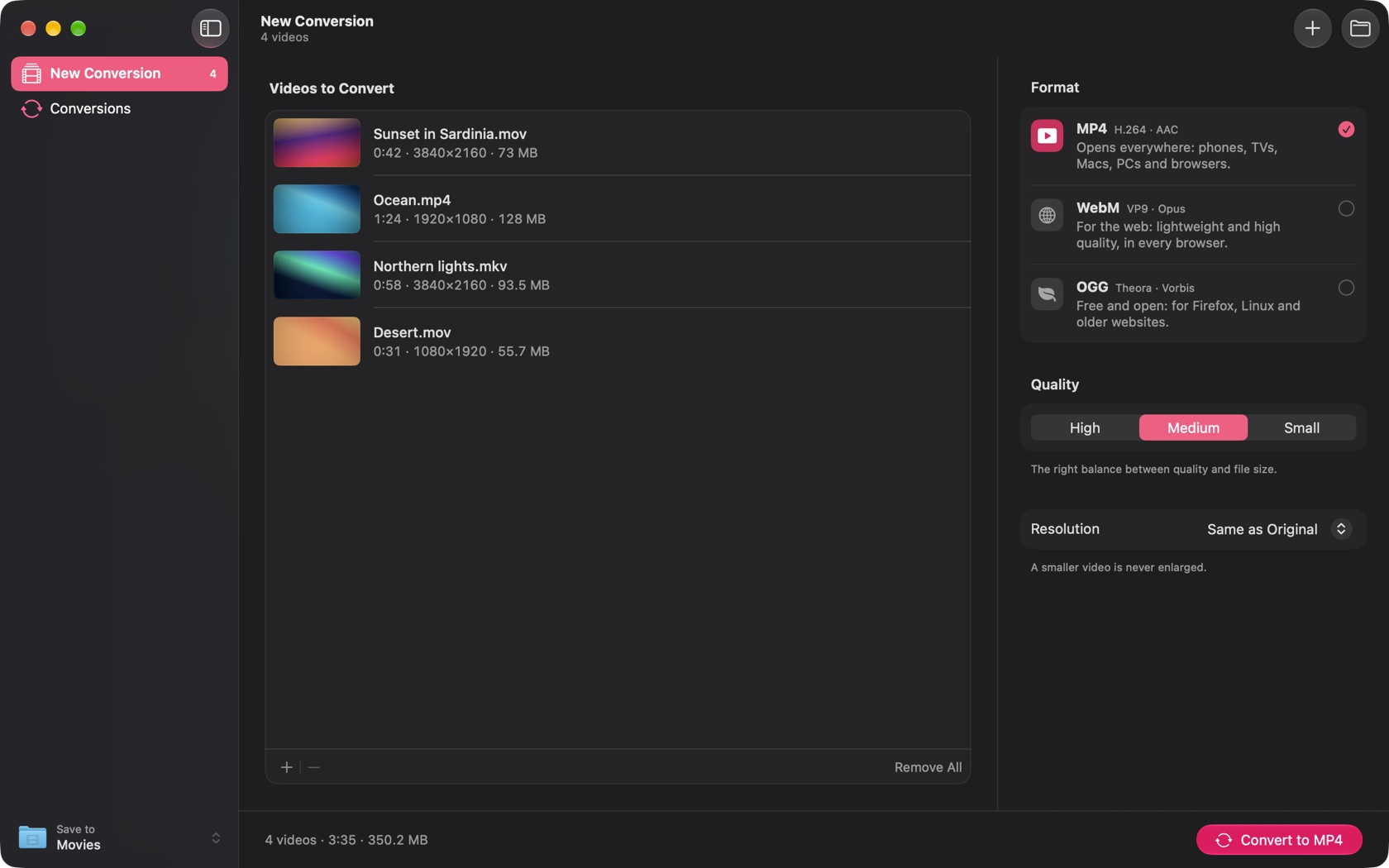
MP4, WebM oder OGG. Qualität Hoch, Mittel oder Klein und die Auflösung: wie das Original, Full HD, HD oder 480p. Ein kleineres Video wird nie vergrößert.
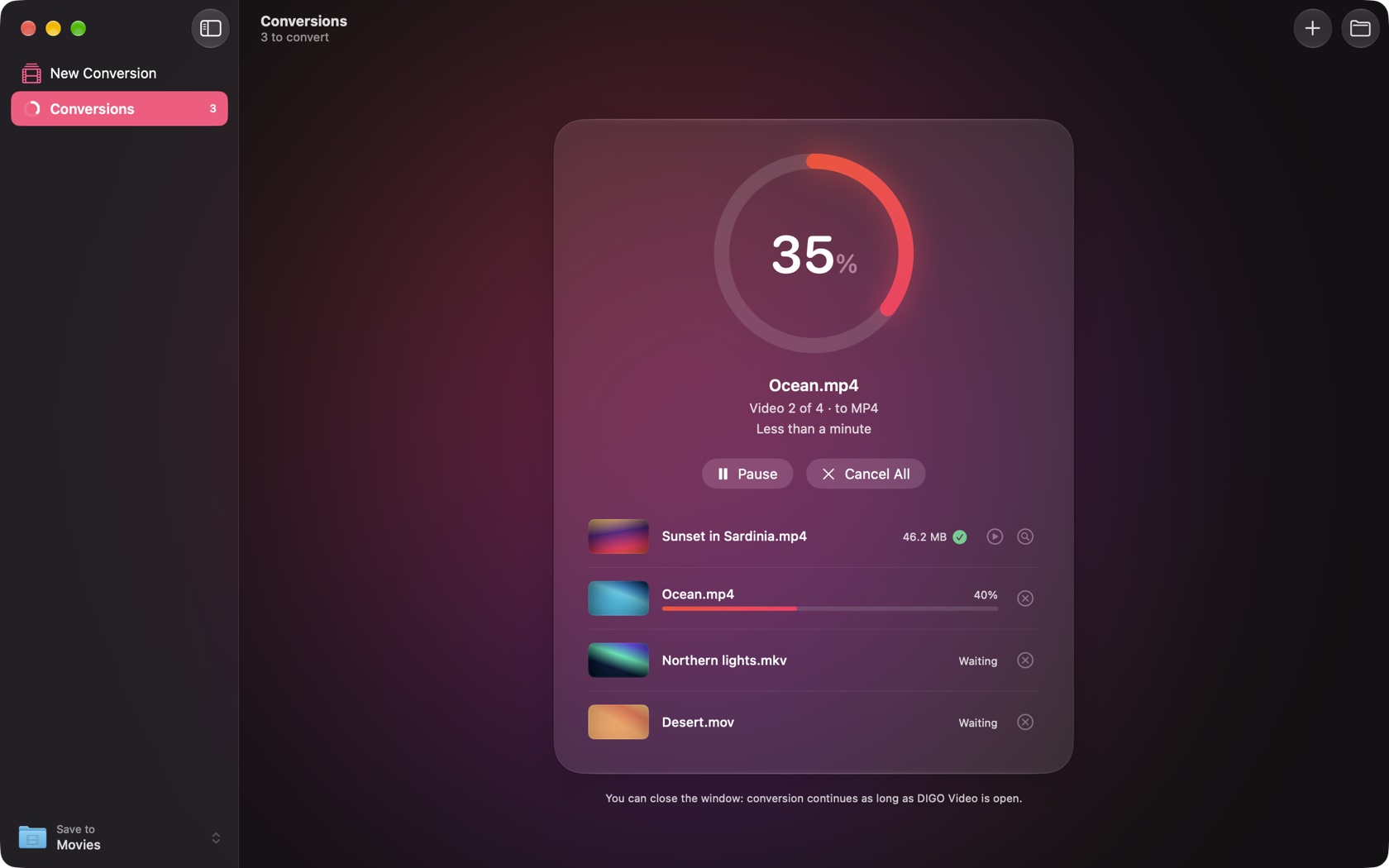
Konvertiert ein Video nach dem anderen, mit Fortschritt und verbleibender Zeit. Fertige Dateien landen im Ordner Filme, auch wenn du das Fenster schließt.
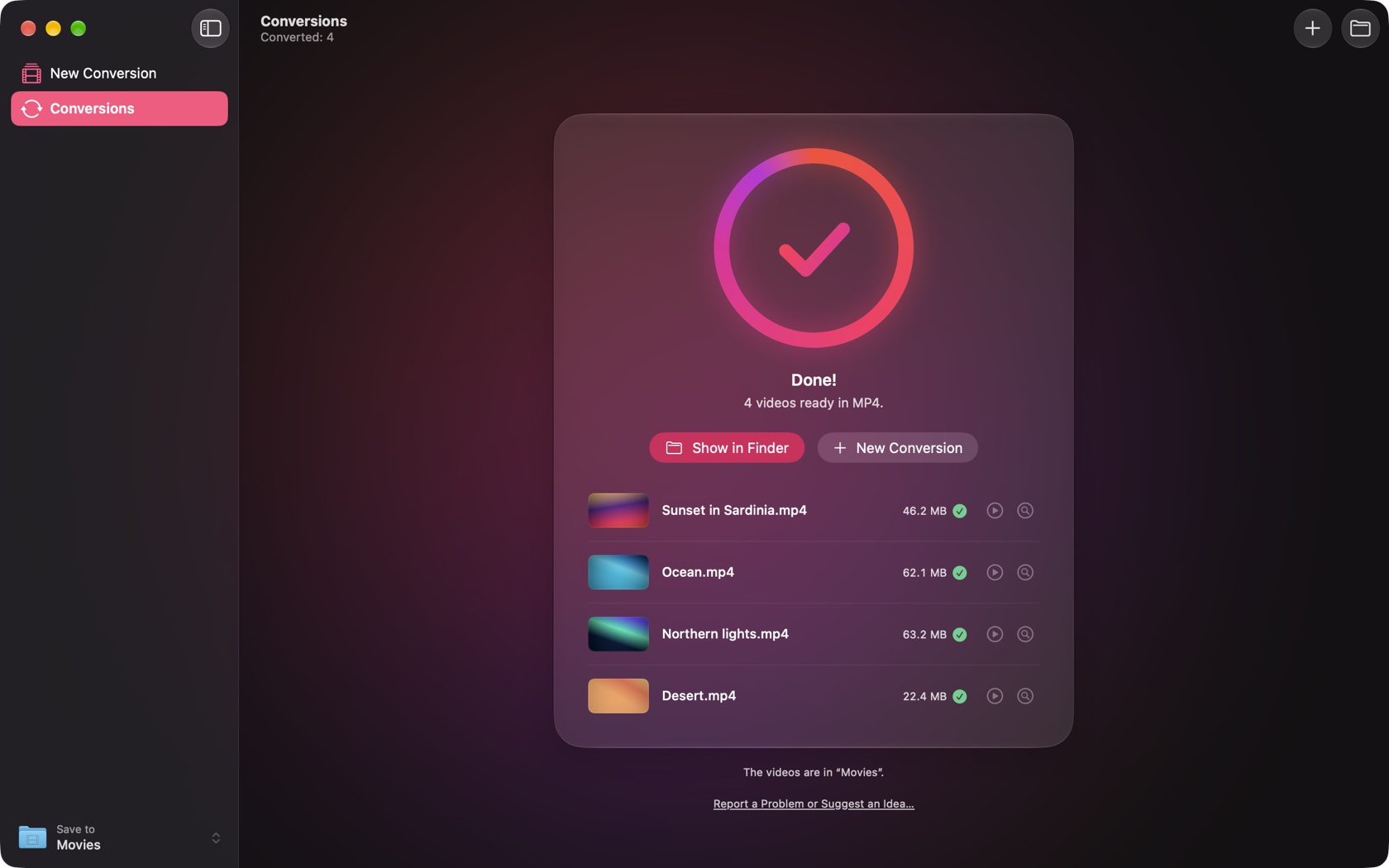
Wähle danach, wo das Video hin soll. Die passenden Einstellungen übernimmt DIGO Video.
H.264 · AAC
Lässt sich überall öffnen: auf Telefonen, Fernsehern, Macs, PCs und in Browsern.
VP9 · Opus
Fürs Web: leicht und hochwertig, in allen Browsern.
Theora · Vorbis
Frei und offen: für Firefox, Linux und ältere Websites.
Farben, Ausrichtung, Audio, Warteschlange: DIGO Video erledigt, was du sonst von Hand richten müsstest.
HDR-Videos von iPhone und Kameras (HLG und HDR10) haben auch auf normalen Bildschirmen die richtigen Farben.
Die Ausrichtung bleibt erhalten, und Mehrkanalton wird bei Bedarf zu Stereo.
Ein Video nach dem anderen, mit Fortschritt und verbleibender Zeit. Pausieren, fortsetzen, abbrechen oder fehlgeschlagene erneut versuchen.
Schließ das Fenster, und die Warteschlange läuft weiter, solange DIGO Video geöffnet ist.
Fertige Dateien landen im Ordner Filme oder in einem Ordner deiner Wahl, und vorhandene Dateien bleiben unangetastet.
Nativ für macOS. Für MP4 nutzt DIGO Video den Hardware-Encoder des Mac.
MOV, MP4, MKV, AVI, HEVC, AV1 und viele weitere: die Formate von Kameras und Smartphones.
Helles und dunkles Erscheinungsbild, VoiceOver, Bewegung reduzieren und Kontrast erhöhen.
Deine Videos verlassen nie deinen Mac. DIGO Video verbindet sich nicht mit dem Internet, hat weder Analysetools noch Werbung und sammelt keine Daten.
Datenschutzangaben im App Store: Keine Daten erfasst
Nichts. Die App ist kostenlos, ohne In-App-Käufe und ohne Werbung.
Auf Macs mit Apple silicon und macOS 26 oder neuer.
MP4, wenn sich das Video überall öffnen soll: auf Telefonen, Fernsehern, Computern und in Browsern. WebM, um es im Web zu veröffentlichen – leicht und hochwertig. OGG, wenn du ein freies und offenes Format brauchst, für Firefox, Linux oder ältere Websites.
Im Ordner Filme oder in dem Ordner, den du unten in der Seitenleiste mit „Sichern in“ auswählst. DIGO Video überschreibt nie eine bereits vorhandene Datei.
Nein. Die Konvertierung findet vollständig auf deinem Mac statt: DIGO Video verbindet sich nicht mit dem Internet, verlangt kein Konto und sammelt keine Daten.
Ja: Füge so viele Videos hinzu, wie du willst, auch ganze Ordner. DIGO Video konvertiert sie nacheinander, und du kannst ein einzelnes Video oder die ganze Warteschlange pausieren, fortsetzen oder abbrechen.
HDR-Videos in HLG und HDR10, wie die vom iPhone und von vielen Kameras, haben auch auf normalen Bildschirmen die richtigen Farben.
Mit FFmpeg (LGPL 2.1), das in der App enthalten ist. Quellcode und Build-Skripte findest du auf der Support-Seite.
DIGO Video ist kostenlos im Mac App Store, für Macs mit Apple silicon und macOS 26 oder neuer.
Laden im Mac App Store